Webshop-Anmeldung konfigurieren
Überblick
Mit diesen Einstellungen legst du fest, in welche Kundengruppe neue Besucher fallen, ob du sie automatisch freigibst und welche Pflichtangaben beim Checkout gelten. Die Auswahl wirkt sich auf Bestände, Preise und Sichtbarkeit von Produkten aus, weil Kundengruppen im Webshop Berechtigungen und Sortimente steuern.
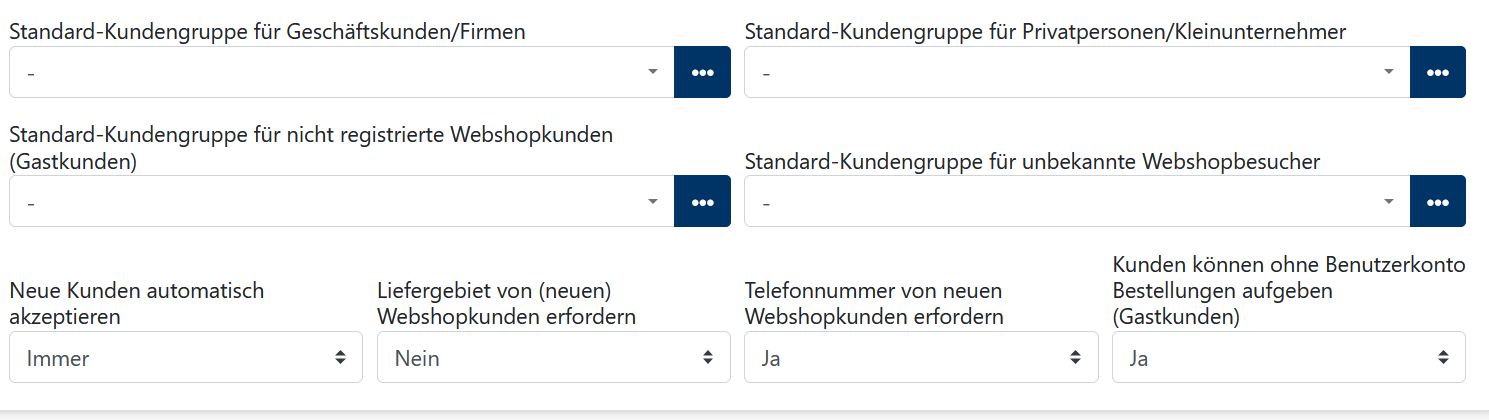
Standard-Kundengruppen
Wähle hier, welcher Personenkreis automatisch welcher Kundengruppe zugeordnet wird. Ohne Auswahl greift die globale Fallback-Gruppe aus den Stammdaten.
Geschäftskunden und Privatkund:innen
- Standard-Kundengruppe für Geschäftskunden/Firmen: Vorgabe, wenn Nutzer im Registrierungsformular Geschäftskunde wählen oder du sie im Backend neu anlegst.
- Standard-Kundengruppe für Privatpersonen/Kleinunternehmer: Greift für alle Registrierungen, die Privatkunde ankreuzen.
- Beide Felder bestimmen Preise, Steuerlogik und verfügbare Sortimente, bis du Kund:innen manuell verschiebst oder eine Liefergebietsregel sie überschreibt.
Gastbesteller:innen
- **Standard-Kundengruppe für nicht registrierte Webshopkunden (Gastkunden) ** kommt zum Einsatz, wenn Bestellungen ohne Konto zugelassen sind. Alle Gastorders sammeln sich unter einem gemeinsamen Kundenprofil, das über die E-Mail-Adresse wiedergefunden wird.
- Nutze eine eigene Kundengruppe, falls du für Gäste reduzierte Sortimente oder eingeschränkte Zahlungsarten anzeigen willst.
- Gastbestellungen erfordern keine E-Mail-Bestätigung; plane daher Monitoring für Rückläufer und eventuellen Missbrauch.
Unbekannte Besucher:innen
- Standard-Kundengruppe für unbekannte Webshopbesucher bestimmt, was Personen sehen, die den Shop aufrufen, aber weder eingeloggt noch registriert sind.
- Typische Einsatzszenarien:
- Probe-Zugänge erhalten ein eingeschränktes Sortiment, bis sie sich anmelden.
- In Kombination mit Liefergebieten und der Standard-Kundengruppe für Liefergebiete lassen sich Produkte ausblenden, bis ein Gebiet ausgewählt wurde.
- B2B-Shop: Kundengruppe ohne Produkte, damit Produkte und Preise erst nach Registrierung und Freischaltung sichtbar sind
- Besucher wechseln automatisch in ihre Standard-Kundengruppe, sobald sie sich registrieren oder anmelden.
Liefergebiete können eine eigene Standard-Kundengruppe definieren. Sobald ein Gebiet gewählt wird, überschreibt diese Einstellung die globalen Kundengruppen oben. Plane das Sortiment in den Liefergebietseinstellungen mit ein.
Neue Kunden automatisch akzeptieren
- Neue Kunden automatisch akzeptieren legt fest, ob neue Registrierungen sofort aktiv werden.
- Immer: Empfohlen, wenn du keine manuelle Prüfung brauchst und der Shop frei zugänglich ist.
- Falls ein Liefergebiet: Nur Kunden mit einem gültigen Liefergebiet werden freigeschaltet – sinnvoll bei Lieferdiensten, die nur bestimmte Regionen bedienen.
- **Nie **: Jede Registrierung bleibt auf „Nicht bestätigt“, bis du sie im Backend bestätigst. Praktisch für B2B-Shops oder exklusive Kundensegmente.
- Solange ein Konto nicht akzeptiert ist, sieht die Person nur Inhalte der Kundengruppe für unbekannte Besucher:innen.
Pflichtfelder und Zugangskontrolle
- Kunden können ohne Benutzerkonto Bestellungen aufgeben (Gastkunden):
- Ja aktiviert den Gast-Checkout und nutzt die definierte Gastkundengruppe.
- Nein erzwingt die Registrierung und den E-Mail-Abschluss vor jeder Bestellung.
- Liefergebiet von (neuen) Webshopkunden erfordern:
- **Ja, zwingend ** zwingt Kund:innen, beim Anlegen eines Accounts ein Liefergebiet zu wählen. Ohne passende Gebietsabdeckung können sie nicht bestellen. Wichtig: dies betrifft alle Lieferwege, auch Selbstabholung und Paketversand.
- Nein erlaubt die Registrierung ohne Gebiet – wichtig für reine Abholshops oder wenn Liefergebiete später gepflegt werden.
- Telefonnummer von neuen Webshopkunden erfordern:
- Macht die Telefonnummer zum Pflichtfeld. Nutze das nur, wenn du sie für Lieferabstimmungen wirklich brauchst – insbesondere bei verderblicher Ware oder persönlicher Übergabe.
Praxisempfehlungen
- Gastbestellungen einschränken: Wenn du Zahlungsarten oder Lieferoptionen für Gäste begrenzen willst, hinterlege eine Gastkundengruppe ohne sensible Produkte.
- Manuelle Prüfung kombinieren: Setze Neue Kunden automatisch akzeptieren auf Nie, wenn du B2B-Preise oder Mindestumsätze prüfen willst.
- Fallback im Blick behalten: Hinterlege für unbekannte Besucher:innen eine Gruppe ohne Preise, wenn du verhindern möchtest, dass Nicht-Kund:innen Liefergebietsprodukte sehen.
FAQ
Eine Kund:in muss immer wieder das Passwort zurücksetzen und das neue Passwort wird dann immer abgelehnt
Vermutlich hat der Passwortmanager des Browsers ein veraltetes Passwort oder einen falschen Benutzernamen gespeichert. Diese Daten müssen korrigiert werden.