E-Mail-Konfiguration
Konfiguration E-Mail / SMTP-Server
Damit Lieferscheine, Rechnungen, Zugangsdaten, Newsletter u. Ä. an Kunden von deiner E-Mail-Adresse gesendet werden, muss zunächst ein E-Mail-Konto in FrachtPilot eingerichtet werden.
- Ohne SMTP-Serverkonfiguration werden die E-Mails von noreply@frachtpilot.de mit einer automatisch generierten Signatur zu deinem Betrieb verschickt. Damit deine Kund*innen die E-Mails besser zuordnen können, musst du deine E-Mail-Adresse als Absender konfigurieren.
- Für die Einrichtung benötigst du die Zugangsdaten und Konfiguration für deinen SMTP-Server. Falls du diese nicht hast, wende dich bitte an deine IT-Administration.
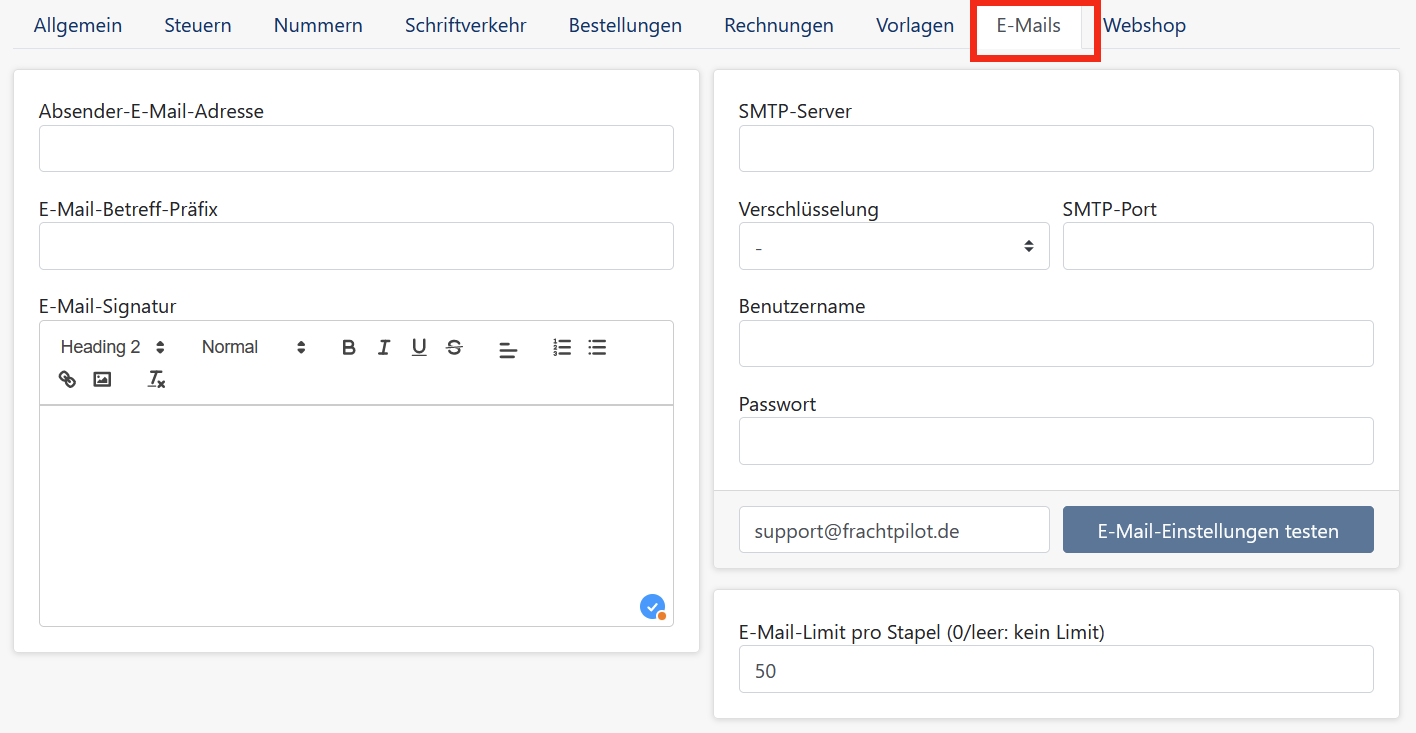
Gib hier nun deine Daten für den SMTP-Server, Verschlüsselung, SMTP-Port, Absender-E-Mail-Adresse, Benutzername und Passwort ein.
- Teste mit dem Button E-Mail-Einstellungen testen, ob der E-Mail-Versand auch wirklich funktioniert.
- Als E-Mail-Adresse für den Test ist in dem Feld daneben immer die E-Mail-Adresse des gerade angemeldeten Benutzers voreingestellt. Du kannst die Test-E-Mail-Adresse aber auch ändern, um den Test an eine andere E-Mail-Adresse zu senden. Diese Änderung wird nicht gespeichert, sondern nur für den Test verwendet.
- Wenn du eine Erfolgsmeldung siehst, dann vergiss nicht den Button "Einstellungen speichern" anzuklicken.
- Wenn du das Passwort deiner E-Mail-Adresse änderst, dann vergiss nicht, das neue Passwort auch in FrachtPilot zu hinterlegen.
Signatur
Es ist wichtig, dass du die richtigen Angaben für dein Unternehmen in die Signatur aufnimmst, da es für Unternehmen Pflichtangaben gibt. Hier findest du Hinweise, zu den Pflichtangaben in geschäftlichen E-Mails
Angezeigter Absender
- Unter Absender-E-Mail-Adresse trägst du die E-Mail-Adresse ein, die als Absender in den E-Mails an deine Kund*innen erscheinen soll. Diese kann identisch zum Benutzernamen sein, muss es aber nicht. Wichtig ist, dass der E-Mail-Server die E-Mail-Adresse als Absender akzeptiert.
- Den angezeigten Namen kannst du im Firmenprofil unter Vollständiger Name eintragen. Dieser Name wird in den E-Mail-Programmen deiner Kund*innen angezeigt.
E-Mail-Betreff-Präfix
Das E-Mail-Betreff-Präfix wird dem Betreff jeder deiner E-Mails vorangestellt. Wenn du hier "[Mein Lieferdienst]" einträgst, dann wird der E-Mail-Betreff der Shop-E-Mails an deine Kund*innen mit [Mein Lieferdienst] beginnen.
Trage hier bitte nicht so etwas wie "Rechnung" ein, da dies sonst bei jeder E-Mail am Anfang des Betreffs erscheint.
Es kann sein, dass dein Hoster ein niedriges Limit hat und 50 E-Mails pro Minute zu viel ist. Dann solltest du die Anzahl der E-Mails pro Stapel reduzieren. 50 E-Mails pro Stapel entspricht 3.000 E-Mails pro Stunde oder 72.000 E-Mails pro Tag.
Du solltest als Limit pro Stapel einen niedrigeren Wert wählen, wenn du häufig beim Versand von Massen-E-Mails Fehlermeldungen aufgrund der Drosselung erhältst. Pauschal lässt sich aber keine Empfehlung für den Parameter geben, da der optimale Wert von den genauen Regeln deines Hosters abhängt. Leider sind die Regelungen oft nicht transparent. Wenn du Probleme hier hast, dann reduziere den Versand pro Stapel und schau, ob die Fehlermeldung dann noch auftritt.
Prüfung auf Spam-Verdacht
Um zu testen, ob deine E-Mail-Adresse bzw. dein E-Mail-Server von dem Empfänger potenziell als Spam angesehen wird, kannst du folgende Webseite nutzen: Mail-Tester.
Ob deine E-Mails als Spam gewertet werden oder nicht, wird durch unterschiedliche Einstellungen / Kriterien bestimmt. FrachtPilot hat darauf keinen Einfluss, weil deine E-Mails lediglich an deinen E-Mail-Server verschickt werden. Der Server macht dann den Versand an deine Kund*innen.
E-Mail-Warteschlange
Du erhältst eine Übersicht über alle versendeten E-Mails in der E-Mail-Warteschlange. Dort kannst du überprüfen, ob E-Mails erfolgreich gesendet wurden.
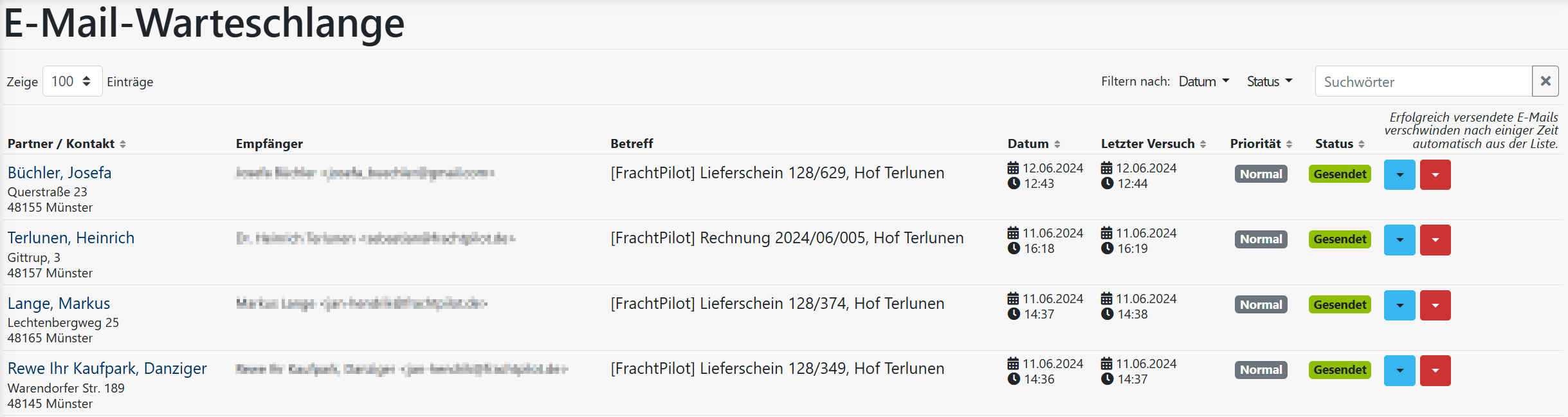
Du kannst die E-Mails nach Datum, Status oder im Volltext durchsuchen. In der Suchleiste kannst du einfach eine E-Mail-Adresse oder den Namen des Kunden eingeben, um die entsprechenden E-Mails zu finden.
E-Mail-Status verstehen
In der E-Mail-Warteschlange siehst du für jede E-Mail einen farbcodierten Status, der dir zeigt, wo sich die E-Mail gerade im Versandprozess befindet:
| Status | Farbe | Bedeutung | Wird noch versucht? |
|---|---|---|---|
| Ausstehend | Blau | E-Mail wartet auf Versand | Ja |
| In Bearbeitung | Gelb | E-Mail wird gerade versendet | Ja |
| Gesendet | Grün | E-Mail wurde erfolgreich zugestellt | – |
| Fehler | Rot | Letzter Versandversuch fehlgeschlagen | Ja, bis max. 10 Versuche erreicht |
- Öffne die E-Mail-Warteschlange
- Suche nach der betreffenden E-Mail (über Empfänger, Betreff oder Datum)
- Prüfe den Status:
- Blau, Gelb oder Rot (mit weniger als 10 Versuchen): Die E-Mail wird noch verarbeitet – warte ab
- Grün: Die E-Mail wurde erfolgreich versendet
- Rot (nach 10 Versuchen): Die E-Mail ist endgültig gescheitert und muss manuell erneut versendet werden, wenn die Fehler behoben sind.
- Bei roten Einträgen: Fahre mit der Maus über das Info-Icon (i), um die Fehlermeldung und Anzahl der Versuche zu sehen
Aktionen für fehlgeschlagene E-Mails
Für E-Mails mit Status "Fehler" oder "In Bearbeitung" stehen dir folgende Aktionen zur Verfügung:
| Aktion | Beschreibung |
|---|---|
| Erneut senden | Setzt die E-Mail zurück auf "Ausstehend" und startet den Versandprozess komplett neu (Versuchszähler wird zurückgesetzt) |
| Löschen | Entfernt die E-Mail endgültig aus der Warteschlange |
Bevor du eine E-Mail erneut versendest, prüfe die Fehlermeldung im Info-Icon:
- Bei Authentifizierungsfehlern: Korrigiere erst deine SMTP-Zugangsdaten in den Einstellungen
- Bei falscher E-Mail-Adresse: Korrigiere die Adresse beim Kunden und sende dann erneut
- Bei Limitierungsfehlern: Warte die Sperrfrist ab oder reduziere das E-Mail-Limit pro Stapel
E-Mail-Limit pro Stapel
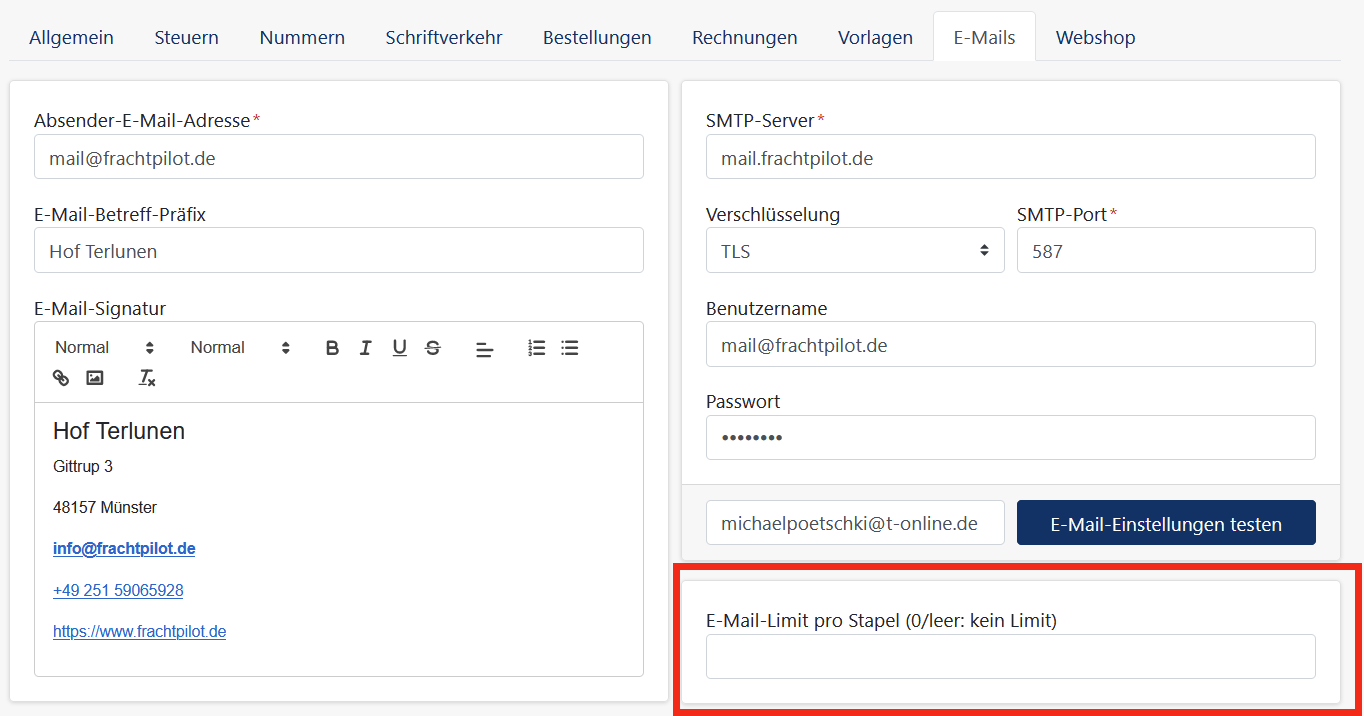
E-Mail-Limit pro Stapel: Legt fest, wie viele E-Mails pro Minute durch die E-Mail-Warteschlange verschickt werden. Lege das Limit hier so fest, dass es zu den Limits deines Mailanbieters passt. Falls das Limit zu hoch gestellt ist, dann kann es sein, dass dein Anbieter den Versand von E-Mails vorübergehend ablehnt und die E-Mails erst später verschickt werden können. In diesem Fall erhältst du eine Benachrichtigung über Fehler per Mail. Beispiele für mögliche Fehlermeldungen findest du hier.
Wenn dein Hoster ein Limit hat, kannst du dich mit der Einstellung "E-Mail-Limit pro Stapel", an dieses Limit anpassen. Die E-Mail-Warteschlange wird einmal pro Minute ausgelöst und verschickt dann so viele E-Mails, wie mit diesem Parameter vorgegeben sind. Der Standardwert ist 50 E-Mails pro Stapel.
Sendungswiederholungen (Retry-Logik)
Die E-Mail-Warteschlange in FrachtPilot kann mit Fehlern im Versand umgehen und versucht nicht verschickte E-Mails später erneut zu versenden.
| Parameter | Wert | Bedeutung |
|---|---|---|
| Maximale Versuche | 10 | Jede E-Mail wird bis zu 10 Mal versucht |
| Wartezeit zwischen Versuchen | 15 Minuten | Nach einem Fehler wartet das System mindestens 15 Minuten bis zum nächsten Versuch |
| Aufbewahrung erfolgreicher E-Mails | 14 Tage | Erfolgreich versendete E-Mails werden automatisch nach 14 Tagen aus der Liste entfernt |
Eine E-Mail gilt als endgültig gescheitert, wenn sie nach 10 Versuchen immer noch nicht versendet werden konnte. Sie bleibt dann mit dem Status "Fehler" in der Warteschlange und wird nicht mehr automatisch erneut versucht.
Benachrichtigung bei wiederholten Fehlern: Wenn insgesamt 10 Fehlversuche über alle E-Mails aufgetreten sind, erhältst du eine E-Mail-Nachricht von FrachtPilot mit der Fehlermeldung. So weißt du, dass der E-Mail-Versand gerade durch eine Fehlkonfiguration oder eine Drosselung deines E-Mail-Anbieters nicht funktioniert. Bei andauernden Problemen (länger als 3 Tage ohne erfolgreichen Versand) wirst du erneut benachrichtigt.
Auf diese Fehler haben wir keinen Einfluss – entweder musst du deine Zugangsdaten korrigieren oder um eine Anhebung des Limits bei deinem Anbieter bitten.
Versandprioritäten
Damit wichtige E-Mails bevorzugt behandelt werden, hat jeder E-Mail-Typ eine zugewiesene Priorität, damit je nach Zweck der E-Mail wichtige E-Mails zeitnah verschickt und nicht von weniger wichtigen E-Mails blockiert werden. Folgende Prioritäten werden angewendet:
| E-Mail-Typ | Priorität |
|---|---|
| Lieferscheine, Rechnungen, Zahlungserinnerungen | Priorität des KundenStandard: Normal |
| Willkommens-Mail | Höchste/Sofort |
| Passwort-vergessen | Höchste/Sofort |
| One-Time-Password | Höchste/Sofort |
| Kundenbestätigung/-ablehnung | Höchste/Sofort |
| Lieferant | Normal |
| Massen-E-Mail | Niedrigste |
Wenn du also gerade einen Newsletter als Massen-E-Mail mit 300 EmpfängerInnen verschickt hast, dann sind diese E-Mails in der Warteschlange und werden nacheinander abgearbeitet und verschickt. Wenn sich jetzt eine Kund*in im Shop neu anmeldet, dann wird diese Shop-E-Mail sofort verschickt und nicht erst in die Warteschlange gelegt. Lieferscheine und Rechnungen werden jedoch in die Warteschlange gelegt, aber in jedem Stapel vor den Massen-E-Mails verschickt.
Fehlermeldung beim E-Mail-Versand
Erfolgreich versendete E-Mails werden für zwei Wochen gespeichert. Wenn beim Versand der E-Mails Fehler aufgetreten sind, bleiben diese entweder im Status "in Bearbeitung" oder "Fehler" und werden nicht automatisch gelöscht. Wenn du mit dem Mauszeiger einen kurzen Moment auf dem Info-i bleibst, wird dir der genaue Fehlercode angezeigt:

Die typische Ursache für Fehler im E-Mail-Versand ist eine fehlerhafte Konfiguration der Zugangsdaten oder die Drosselung des Versands durch deinen Hoster. Viele Webmail-Anbieter beschränken die Anzahl der E-Mails, die du pro Stunde und/oder Tag verschicken kannst. Wenn du zu viele E-Mails verschickst, werden alle weiteren E-Mails von deinem E-Mail-Hoster abgelehnt. Erst nach Ablauf einer Sperrfrist ist dann ein erneuter Versand möglich. FrachtPilot stellt im Fehlerfall E-Mails zurück und versucht später erneut den Versand.
Die konkreten Fehlermeldungen unterscheiden sich je nach Mailing-System. Daher kann es sein, dass die Fehlermeldung bei dir etwas anders aussieht.
| Fehlermeldung | Ursache | Behebung |
|---|---|---|
| Failed to authenticate on SMTP server with username "deine E-Mail-Adresse" using 2 possible authenticators. Authenticator LOGIN returned Expected response code 235 but got code "535", with message "535 Authentication credentials invalid". | Benutzername und/oder Passwort falsch | korrigiere deine Zugangsdaten in den FrachtPilot-Einstellungen |
| Expected response code 354 but got code "554", with message "554 5.5.1 Error: no valid recipients" | E-Mail-Adresse falsch oder Limit erreicht | Korrigiere mögliche Tippfehler in der E-Mail-Adresse Diese Fehlermeldung wird auch oft fälschlicherweise gegeben, wenn der SMTP-Server den E-Mail-Versand limitiert. |
| Expected response code 250 but got an empty response | Limit erreicht / Mail-Versand durch Anbieter (vorübergehend) blockiert | siehe E-Mail-Limit pro Stapel |
| Expected response code 250 but got code "503", with message "503 5.5.1 Error: nested MAIL command" | Limit erreicht / Mail-Versand durch Anbieter (vorübergehend) blockiert | siehe E-Mail-Limit pro Stapel |
| Expected response code 354 but got code "503", with message "503 5.5.0 DATA: Data command rejected: Improper use of SMTP command pipelining" | Limit erreicht / Mail-Versand durch Anbieter (vorübergehend) blockiert | siehe E-Mail-Limit pro Stapel |
| Expected response code 250 but got code "451", with message "451-Requested action aborted 451 Mails per session limit exceeded." | Limit erreicht / Mail-Versand durch Anbieter (vorübergehend) blockiert Fehlermeldung oft bei IONOS | siehe E-Mail-Limit pro Stapel |
Irreführende Fehlermeldungen bei Limitierungen
Wenn dein SMTP-Server den Versand drosselt (Rate-Limit), liefern Server oft generische oder irreführende Fehlertexte zurück. Beispiele sind Meldungen wie „no valid recipients“ oder Protokollhinweise zu „pipelining“, obwohl die Empfängeradresse korrekt ist. Diese Meldungen entstehen, weil der Server temporär keine weiteren Mails annimmt und dabei ungenaue Fehlercodes sendet.
So erkennst du temporär blockierte E-Mails durch Limitierungen:
- Mehrere Mails hintereinander zeigen das Info-Icon mit sehr ähnlichem Fehltext und wurden in kurzer Zeit erzeugt (z. B. innerhalb derselben Minute) – ein typisches Batch-/Limit-Muster.
- Der Status wechselt nach einigen Minuten von „in Bearbeitung“ bzw. nach erneuten Versuchen zu „Gesendet“, obwohl weiterhin ein Fehlhinweis am Info-Icon einsehbar ist. Dann wurde die Mail später doch angenommen.
- Einzelne Mails mit dauerhaftem Status „Fehler“ und wiederholten Fehlversuchen weisen eher auf echte Probleme hin (z. B. Tippfehler in der Adresse). Treten Fehltexte dagegen massenhaft in einem Zeitblock auf, ist das ein Indikator für eine Limitierung.
Vorgehen bei Limitierungen:
- Warte die Sperrfrist deines Anbieters ab und prüfe anschließend, ob die Mails ihren Status auf „Gesendet“ ändern.
- Reduziere das E-Mail-Limit pro Stapel, wenn solche Muster häufiger auftreten.
- Korrigiere offensichtlich falsche E-Mail-Adressen; bei echten Adressfehlern bleibt der Status „Fehler“ bestehen.